Primeiros passos
Como Usar o Claude no Excel: o Pedido e a Conferência
Neste artigo
Usar o Claude no Excel é escrever um pedido num painel ao lado da planilha. O que muda em relação ao chat do navegador é o resultado: ele não devolve um passo a passo para você seguir, ele altera as células. Por isso todo pedido tem duas partes: o jeito de pedir e o que você confere depois. Os exemplos vêm da aula da Hashtag Treinamentos em que o Claude trabalha numa planilha de verdade, e as regras, da documentação oficial da Anthropic, conferida em 25/11/2026.
Resposta rápida
- Abra o painel pelo botão do Claude na guia Página Inicial, com a aba em que você quer trabalhar à vista.
- Peça o resultado, não a explicação: “limpe os dados desta tabela”, “corrija os erros destas fórmulas”.
- Leia os pedidos de permissão antes de aceitar, sobretudo quando ele vai mexer em muita coisa.
- Confira o que mudou na planilha. O resumo que ele escreve no painel é o roteiro.
Se o botão ainda não está no seu Excel, o passo a passo da instalação vem antes. O suplemento pede uma conta do Claude num plano pago: a documentação lista Pro, Max, Team e Enterprise.
Abra o painel na aba certa
O botão do Claude fica na guia Página Inicial e abre uma janela no lado direito, onde a conversa acontece (01:02 a 01:32). Na aula, o instrutor pede “limpe os dados nessa tabela” com a aba da base aberta, e o Claude entende que é dela que se trata (02:02).
Funciona, mas a documentação da Anthropic recomenda o contrário do pedido curto: ser específico sobre o que deve mudar. Numa pasta com várias abas parecidas, dizer o nome da aba, a faixa e o que não deve ser tocado custa uma linha e evita a mudança no lugar errado.
Peça a tarefa, não a explicação
No chat, a IA costuma responder com instruções: faça isto para corrigir aquilo. Dentro do Excel, o Claude executa. O instrutor marca essa diferença logo no primeiro exemplo, quando os valores da tabela mudam enquanto ele ainda está explicando o pedido (03:02 a 03:32).
Isso muda a forma de escrever. “Como eu tiro os duplicados?” pede uma aula; “remova os nomes de empresa duplicados e padronize a grafia” pede o trabalho. Escolha o segundo quando quiser o resultado na planilha, e o primeiro quando quiser aprender o caminho.
Quatro pedidos e o que conferir em cada um
Limpar uma base
O pedido da aula é curto: limpar os dados da tabela. Antes de corrigir, ele lista os problemas que achou, como nome de empresa com erro de digitação, empresa repetida e letra no lugar de número nos valores de venda (02:32).
O que conferir: compare a lista de problemas com uma cópia da base original. Junte as linhas das empresas que ele unificou e veja se os totais por empresa batem com a soma das linhas antigas. Erro de digitação corrigido para o nome errado continua sendo erro, só que agora parece certo.
Corrigir fórmulas com erro
O pedido é “corrija os erros dessas fórmulas”. Na aula, o #VALOR! vinha de uma soma condicional com intervalos desalinhados, e ele os alinhou (04:33). O #N/D ele deixou como estava: a fórmula estava certa, e o erro aparecia porque o valor procurado não existia na base (04:50 a 05:05).
O que conferir: que a fórmula corrigida soma as mesmas linhas da condição, e que o erro que ele deixou é mesmo um dado ausente, testando com um valor que existe na base. Um #N/D escondido por SEERRO some da tela sem resolver nada.
Analisar a base inteira
O pedido é aberto: analisar a planilha e gerar o máximo de conclusões. Ele conta as linhas da base antes de começar, 11.911 na aula (05:57), cria uma aba nova para o resultado e monta indicadores, tabelas e gráficos. No fim, nota células com erro que ele mesmo gerou e as corrige (08:48 a 09:19).
O que conferir: o total de linhas e o faturamento total contra uma conta sua na base original. O faturamento sai de uma SOMA na coluna de valores; as linhas, de um CONT.VALORES numa coluna sem célula vazia, menos 1 se a contagem pegar o cabeçalho. Se o indicador geral não bate, nenhuma conclusão que sai dele vale. Depois, clique nas células da aba nova e olhe a barra de fórmulas: número digitado no lugar de fórmula não se atualiza quando a base mudar.
Montar um painel
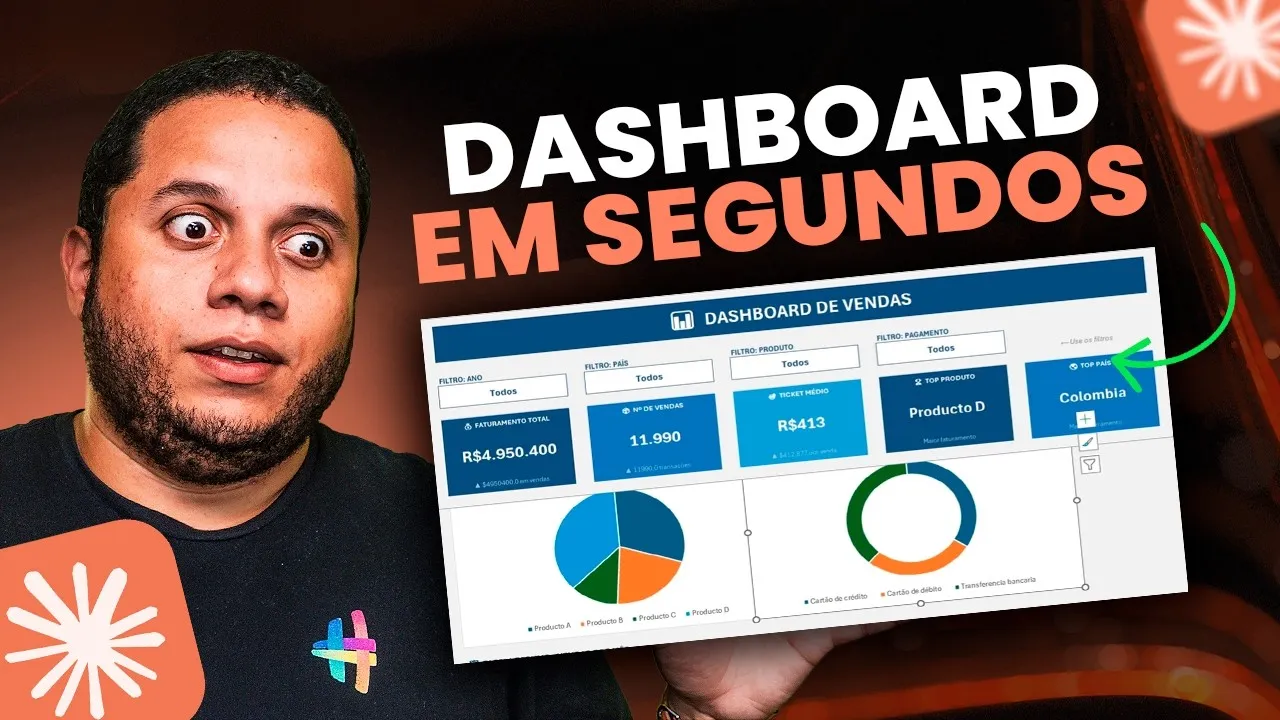
O pedido da aula é um painel completo e interativo, em que gráficos e números mudam com o filtro (09:50). O Claude responde com um plano e pergunta se pode seguir (10:53 a 11:24). Na primeira entrega, os gráficos aparecem em branco; avisado, ele investiga e corrige (16:03). O filtro final funciona por digitação, e não por botões como num painel feito à mão (16:34).
O que conferir: teste o filtro com um valor de resposta conhecida, um ano ou um país, e compare com a base filtrada. Depois, trate o painel como rascunho: o da aula precisou de um aviso para os gráficos aparecerem e ficou com o filtro por digitação, e é você quem decide se ele está pronto para ser entregue.
Leia o pedido de permissão
Quando a tarefa mexe em muita coisa, ele pede permissão antes de seguir, e na aula o instrutor permite tudo para a demonstração andar (15:32). No seu arquivo, essa é a hora de ler. A documentação manda revisar as confirmações com atenção, principalmente em planilha que veio de fora: modelo baixado, arquivo de fornecedor ou dado importado pode trazer instrução escondida que leva o Claude a apagar ou alterar dado. Ela também lembra que o suplemento avisa antes de sobrescrever um dado que já existe, e recomenda partir de uma cópia de confiança da pasta antes de um pedido que mexe em muita coisa.
Deixe instruções fixas
Nas configurações do painel há um campo de instruções que vale para toda conversa no Excel. A documentação cita preferências de formatação, de moeda e de localidade, e contexto que se repete no seu trabalho. Para quem trabalha no Brasil, é o lugar de dizer, uma vez, que os valores são em reais e que o número usa vírgula para os decimais. Essas instruções valem só para o Excel, separadas das do Word e do PowerPoint.
O que ele não faz
Macro e VBA estão fora: a documentação lista os dois como não suportados, junto com a tabela de dados da análise de hipóteses. A mesma página não recomenda o suplemento para entregável final de cliente sem revisão humana nem para cálculo crítico de auditoria sem verificação. Ordenar, filtrar, editar tabela dinâmica, aplicar formatação condicional e criar lista suspensa ele faz.
Para ir além
O guia de Claude no Excel da Hashtag Treinamentos passa pelos mesmos usos, da limpeza dos dados ao dashboard. E toda conferência deste texto depende de saber Excel: quem não sabe montar um SOMASES não consegue dizer se o dele está certo. Para essa base, o Excel Impressionador é o curso pago da Hashtag, do zero ao avançado.
Assista ao trecho da aula
Perguntas frequentes
Preciso selecionar a tabela antes de pedir?
Na aula da Hashtag, bastou estar com a aba certa aberta: o pedido de limpeza foi feito com a aba da base selecionada, e ele trabalhou nela. Ainda assim, a documentação recomenda ser específico, então dizer a aba e a faixa no pedido evita mexer onde você não queria.
Ele explica o que fez ou só faz?
Os dois. Ele aplica a mudança na planilha e escreve no painel o que encontrou e o que corrigiu, como na correção das fórmulas mostrada na aula. É esse resumo que serve de roteiro para a sua conferência.
Ele cria macro?
Não. Macros e VBA estão na lista oficial do que o suplemento não suporta, assim como a tabela de dados da análise de hipóteses. Editar tabela dinâmica, aplicar formatação condicional, filtrar e criar lista suspensa ele faz.
Dá para ele já responder no formato brasileiro de número?
A documentação mostra um campo de instruções fixas, nas configurações do painel, para preferências de formatação, moeda e localidade, que valem para toda conversa no Excel. É ali que se escreve, por exemplo, que os valores vão em reais.